MP4 HintBox Pro Logo

MP4 HintBox Pro

MP4 파일의 FastStart와 Hint Track을 처리하는 전문 도구

FFmpeg 지원 MP4Box 지원 병렬 처리 GPU 가속

인터페이스 구성

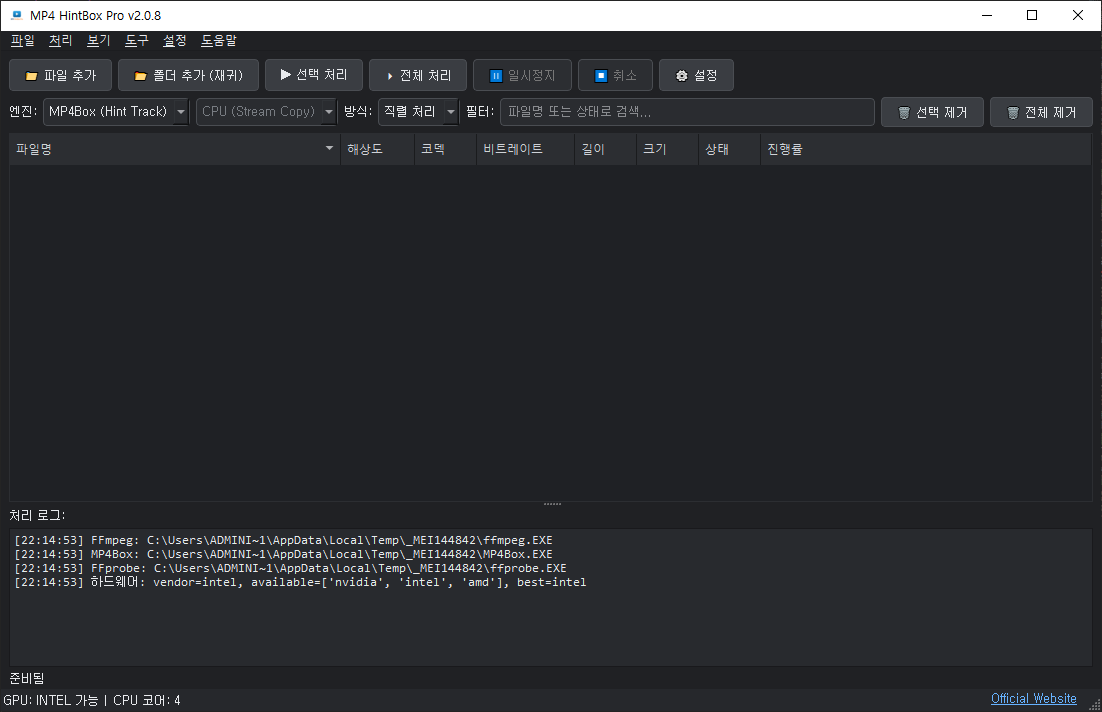
MP4 HintBox Pro v2.0.5
HintBox 화면

주요 구성 요소 상세

컨트롤 패널 (상단부)

파일을 관리하고 전체 프로세스를 시작/정지하는 핵심 조작부입니다.

  • 파일/폴더 추가: MP4 파일이나 폴더를 선택하여 목록에 추가합니다. 하위 폴더 재귀 스캔을 지원합니다.
  • 선택 삭제: 목록에서 불필요한 파일을 제거합니다.
  • 전체 삭제: 목록을 초기화합니다.
  • 처리 버튼: 선택된 파일 또는 전체 파일을 대상으로 최적화를 시작합니다.
  • 취소: 진행 중인 작업을 안전하게 즉시 중단합니다.
설정 패널 (중단부)

작업의 성격과 엔진, 속도를 결정하는 옵션 영역입니다.

  • 처리 엔진: FFmpeg (일반 스트리밍 호환성) 또는 MP4Box (Hint Track) 중 선택
  • 처리 방식: 직렬처리 (순차적 안정성) 또는 병렬처리 (초고속 다중 처리)
  • 가속 옵션: Native FastStart (디스크 I/O 최적화, 기본 ON), GPU 가속 (NVIDIA / AMD / Intel 자동 감지)
  • 출력 모드: 원본 덮어쓰기 / 별도 폴더로 저장 / 접미사 추가(_opt) 3가지 중 선택
  • 오디오 싱크 보정: Native FastStart 처리 후 오디오 싱크 오차를 자동 보정하는 값(초)을 설정합니다.
  • 백업 설정: 만약의 사태를 대비해 원본 파일을 보존하고, 처리 실패 시 자동 복원합니다.
파일 목록 (트리뷰)

추가된 파일들의 상세 메타데이터와 실시간 처리 현황을 보여줍니다. 컬럼 헤더 클릭으로 정렬이 가능하며, 상단 검색창에서 파일명·상태·경로로 즉시 필터링할 수 있습니다.

파일명 크기 길이 상태

처리 중인 파일은 셀 내부에 오렌지 그라데이션 진행률 바와 함께 실시간 진행률(%), 처리 속도(MB/s), 예상 잔여 시간(ETA)이 표시됩니다.

상태 뱃지 가이드:
대기 중 처리 전 상태
처리 중 진행률 바 표시
성공 최적화 완료
실패 검증 오류 등
건너뜀 이미 최적화됨

항목 우클릭 시 폴더 열기 / 경로 복사 / 재처리 / 제거 컨텍스트 메뉴를 이용할 수 있습니다.

로그 영역 (하단부)

프로그램 내부의 작동 내역을 실시간으로 출력합니다. 에러 발생 시 원인 파악에 매우 유용합니다.

[14:20:01] 파일을 성공적으로 추가했습니다: video1.mp4
[14:20:05] [병렬처리] 프로세스를 시작합니다...
[14:20:06] FFmpeg FastStart 엔진 초기화 완료
[14:20:12] video1.mp4 무결성 검증 완료.